Persistent Manjaro Setup with GPU Acceleration for LLM

Ruben Riau

Tras los dos intentos previos (Debian 12 sin éxito, y Manjaro en Live USB con errores de espacio), se abordó una tercera estrategia: instalar Manjaro XFCE de forma persistente en un pendrive de 32 GB, utilizándolo como un disco duro real para ejecutar modelos LLM con aceleración GPU en local.
Instalación de Manjaro en el Pendrive (Modo Persistente)
La clave para obtener persistencia real no era simplemente flashear la ISO, sino realizar una instalación completa del sistema en el pendrive:
Se flasheó la ISO de Manjaro XFCE en un segundo pendrive para crear un Live USB de instalación.
Se arrancó el PC desde ese Live USB e inició el instalador Calamares.
Se seleccionó cuidadosamente el pendrive de 32 GB como disco de destino, exactamente como se haría con un disco interno.
Resultado: Un entorno Manjaro funcional y persistente, con acceso total al almacenamiento, drivers modernos y todos los recursos del sistema, eliminando así las limitaciones del modo Live.
Ollama con Aceleración GPU
Ya con Manjaro persistente corriendo, se instalaron los paquetes necesarios:
curl, lm_sensors, radeontopOllama (
curl -fsSL https://ollama.com/install.sh | sh)Al ejecutar
ollama run phi3:mini, se detectó por fin el stack ROCm activo, habilitando el uso de la Radeon RX Vega 56 como motor de inferencia. Herramientas como radeontop y el comportamiento de los ventiladores confirmaron que la GPU se estaba usando efectivamente.Status: ¡Éxito! Ollama funcionando con aceleración GPU AMD en entorno local.
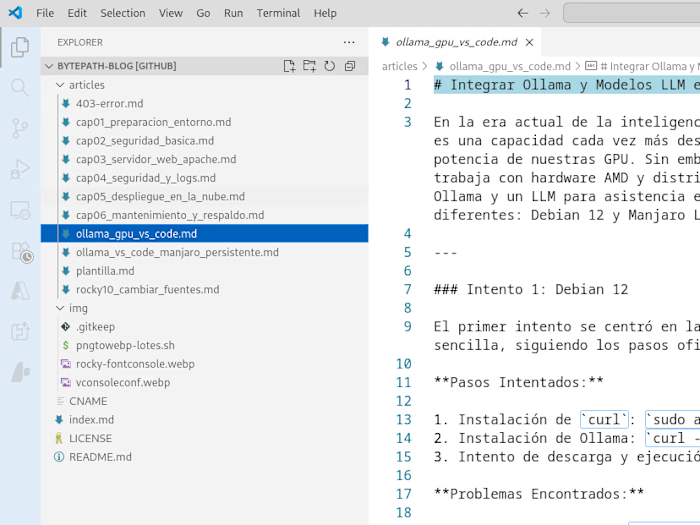
Integración en VS Code: Chat con LLM en local
Con el modelo funcionando en terminal, el siguiente objetivo fué integrarlo en el entorno de desarrollo:
Primer intento fallido: La extensión “CodeGPT” estaba orientada a servicios en la nube y requería autenticación en Google/GitHub.
Solución adecuada: Se identificó e instaló la extensión “Continue”, compatible con servidores Ollama locales.
Una vez instalada, la extensión detectó el modelo local (
llama3) y pidió confirmación para usarlo. No fue necesario descargar nada más, y el chat se habilitó correctamente dentro de VS Code.Resultado final: Chat de Llama 3 operativo en el lateral de VS Code, listo para asistir en tareas de programación.
Conclusiones
Este tercer intento validó que es completamente viable ejecutar Ollama + LLM con GPU AMD en un entorno local si se cumplen ciertas condiciones:
Utilizar una distro Linux actualizada (como Manjaro).
Evitar los entornos Live para tareas pesadas y optar por instalaciones persistentes.
Instalar la extensión correcta en VS Code (como Continue) que se comunique con Ollama local.
Asegurar que el stack ROCm esté soportado por la tarjeta gráfica y el kernel/distribución elegida.
Próximos Pasos
Con Ollama y el modelo llama3 ya operativos, el siguiente paso será evaluar sus capacidades en tareas concretas: generación de código, sugerencias, refactorización ligera y análisis sintáctico, midiendo su utilidad real en proyectos web (HTML/CSS/JS).
Además, se plantea explorar otros modelos más ligeros o específicos (como
codegemma o starcoder) y refinar la instalación para que funcione desde SSD o incluso contenedor portátil.Like this project
Posted Oct 22, 2025
Set up Manjaro on USB with GPU acceleration for LLM and integrated with VS Code.
Likes
0
Views
1