
Сборка для HTML-курсов в HTML Academy
Сборка работает на gulp 4 версии
Начало
Для работы с репозиторием на вашем компьютере потребуется Git и Node.js. Перед началом работы убедитесь, что все программы работают. Для этого в терминале введите:
для Git
Git примерно ответит
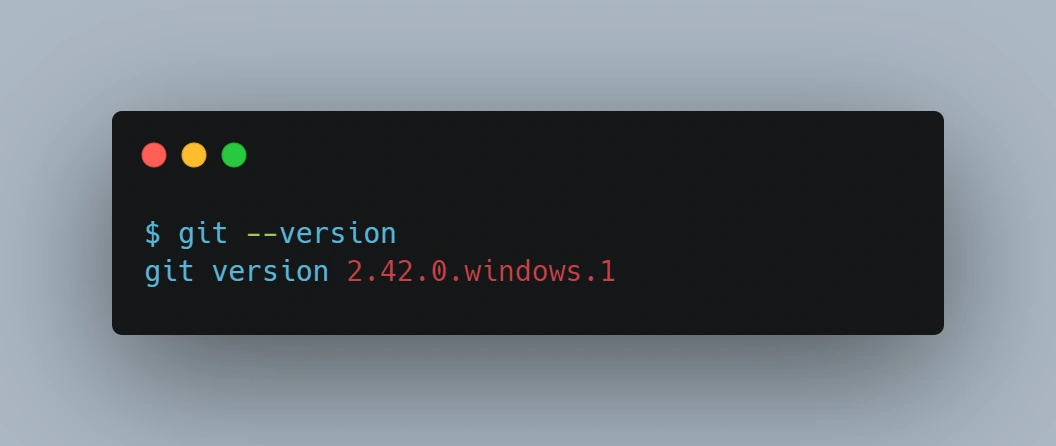
версия не важна. Главное, что git отреагировал и написал ответ
для Node.js
Node.js примерно ответит
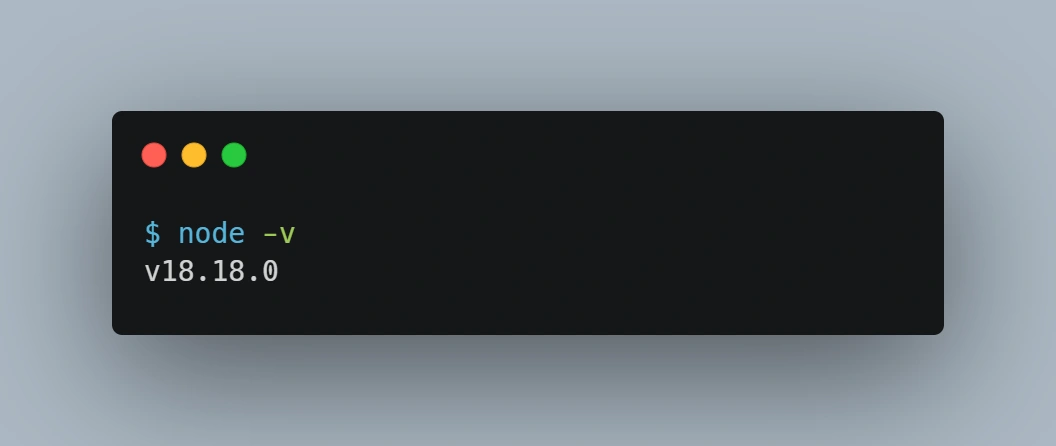
важно, чтобы была действующая LTS версия (первое число — чётное), то есть не ниже 20.9 или не ниже 18.18.
Установка
Клонируйте репозиторий:
Установите зависимости проекта:
В редких случаях в Windows отсутствует необходимый системный компонент, без которого установка зависимостей завершается ошибкой
Error: Cannot find module ../lightningcss.win32-x64-msvc.node. Чтобы это исправить, нужно доустановить этот системный модуль: для 64-битной или 32-битной системы. После чего перезагрузиться и повторить установку зависимостей.Начните работу (должен запуститься браузер):
Структура папок
В каждой папке есть
README.md файл, который имеет более полное описание по работе с папкойОсновные команды
npm start - запускает сборку с сервером для разработки проектаnpm run build - создаёт папку build с оптимизированными файлами для продакшенаДополнительные команды
npm run preview - позволяет посмотреть результат работы prod-версии сборкиnpm run lint - запускает все проверки (занимает длительное время):npm run lint:spaces - проверяет отступы с помощью editorConfignpm run lint:markup - проверяет HTML-разметку через W3C-валидаторnpm run lint:html - проверяет разметку по правилам linthtmlnpm run lint:bem - проверяет правильное использование БЭМ в разметкеnpm run lint:styles - проверяет проект на совместимость с stylelintnpm run lint:scripts - проверяет скрипты по правилам eslintnpm run optimize - запускает все оптимизации изображений (занимает длительное время):npm run optimize:raster - оптимизирует растровые изображения из raw/images/ в source/images/npm run optimize:vector - оптимизирует векторные изображения из raw/images/ в source/images/Работа с разметкой
Все HTML-файлы с разметкой складывайте в папку
source/.Из папки
source/ сборка переносит файлы в папку build/.Работа со стилями
Все стили находятся в папке
source/styles/.Все БЭМ-блоки и остальные препроцессорные файлы подключайте в
source/styles/styles.scss:БЭМ-блоки импортируйте в секцию
/* BLOCKS */.Все препроцессорные файлы сборка обработает и превратит в
styles.css. Файл styles.css сборка перенесёт в:Работа с графикой
Растр
Абсолютно всю растровую графику с двухкратной плотностью из макета складывайте в
raw/images/. Здесь графика игнорируется гитом.После того как добавите графику сразу запускайте команду
npm run optimize:raster (или просто npm run optimize) для оптимизации графики и создания .webp-версии. Команду нужно запускать один раз при появлении новой графики в проекте.Новая оптимизированная графика с разной плотностью и суффиксами плотности в именах файлов появится в
source/images. Эту, уже оптимизированную графику нужно коммитить.Вектор
Векторную графику для спрайта (иконки) складывайте в:
Контентную векторную графику (логотип, графики, иллюстрации) складывайте в:
Запуск команды
npm run optimize:vector поместит оптимизированные копии этих svg-файлов в соответствующие папки в исходниках:Сборка
При продакшен-сборке автоматизация перенесёт всю графику из
source/images/ в build/images/, а из иконок в source/icons/ создаст спрайт build/icons/stack.svg.НО! При сборке для разработки автоматизация собирает только спрайт в
build/icons/. Папки images/ в build/ не будет совсем — это нормально, дев-сервер знает, что при запросе этих изображений ему надо смотреть в source/images/. Это также относится к фавиконкам и шрифтам.Фавиконки
Варианты фавиконок форматов PNG и SVG следует размещать в
source/favicons/.Файлы
favicon.ico и manifest.webmanifest — в source/:Работа со шрифтами
Все шрифтовые файлы лежат в
source/fonts/. Сборка переносит их в build/fonts/.Работа со скриптами
Все скрипты лежат в
source/scripts/.Сборка переносит их в
build/scripts/.Работа со сторонними библиотеками
Для удобства внесения сторонних библиотек в ваш проект, вы можете использовать папку
source/vendor/. В этой папке вы можете размещать любые файлы, связанные с внешними библиотеками.Например, предположим, что вы хотите добавить в проект библиотеку, которая включает в себя как стилевой файл
library.css, так и скрипты library.js. Чтобы интегрировать их в ваш проект, следуйте этим шагам:Положите файлы библиотеки в папку
source/vendor/, как показано ниже:Если у вас есть несколько библиотек с разными файлами, вы можете группировать файлы одной библиотеки в ее собственную подпапку. Например:
При сборке вашего проекта, все файлы из папки
source/vendor/ будут включены в папку build/vendor/, сохраняя их структуру. Например:Таким образом, вы можете удобно организовать и внедрить сторонние библиотеки в ваш проект, сохраняя их структуру в папке
source/vendor/.0 likes · 8 views · Aug 25, 2025
Drink2go
Timeline
Jul 19, 2025 - Jul 25, 2025


